Cara Memasang Papan Ketik dan Mengetik Bahasa Jepang di Windows 10/7
Terjemahan otomatis dari bahasa Vietnam. Lihat versi asli.
Cara Memasang Papan Ketik dan Mengetik Bahasa Jepang di Windows 10/7
Bagi kalian yang sedang belajar bahasa Jepang, atau ingin mengetik tulisan dalam bahasa Jepang di komputer tetapi belum tahu caranya.
Dalam tulisan hari ini kami memandu kalian cara memasang dan memakai papan ketik bahasa Jepang di Windows 10 dan Windows 7.
Untuk memasang papan ketik bahasa Jepang di Windows 10/7, kalian perlu mengikuti langkah-langkah berikut:
Langkah 1: Pertama, Kalian pilih Start Menu -> Settings -> Time & language -> Region & language.
Atau kalian masuk ke Control Panel –> pilih Language.
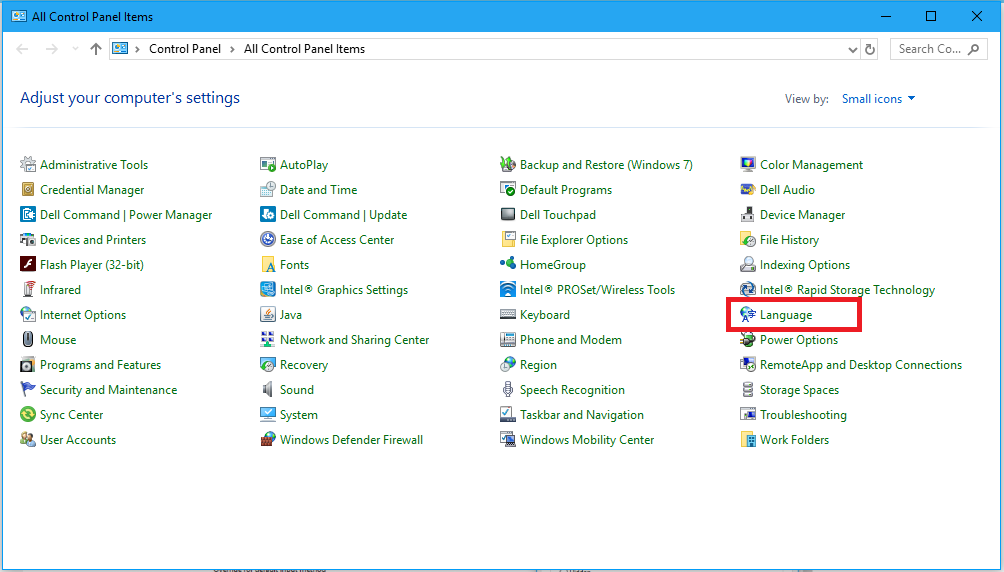
Langkah 2: Pada bagian Languages kalian pilih Add a language seperti gambar di bawah:
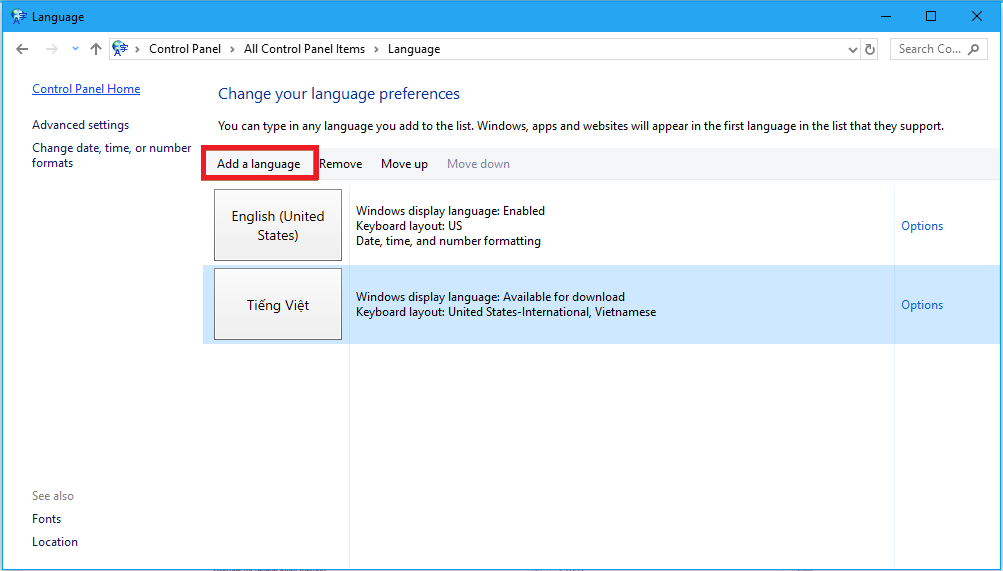
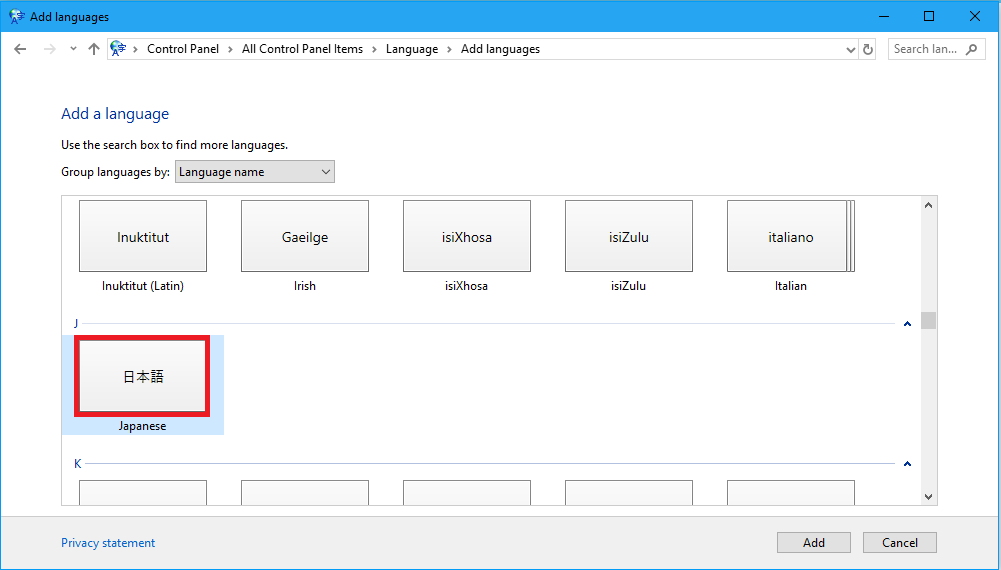
Setelah memilih Add a Language, muncul daftar bahasa, kalian pilih Japanese.
Langkah 3: Setelah penambahan bahasa selesai, satu pilihan masukan bahasa Jepang akan muncul di samping bahasa Inggris bawaan; alat masukannya adalah Japanese Microsoft IME.
Kalian masuk ke Taskbar di pojok kanan bawah, klik lambang bahasa ENG untuk memilih bahasa Jepang.
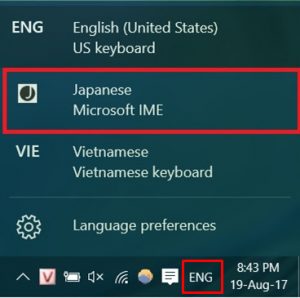
Dengan begitu kita sudah selesai memasang papan ketik dan bisa mengetik bahasa Jepang di Windows 10.
Sedangkan untuk Win 7 kita perlu melakukan bagian berikut lagi:
Perhatikan:
Biasanya pada Windows 10 komputernya sudah memiliki fon huruf Jepang, namun kalau belum ada maka kalian bisa mengunduh fon Bahasa Jepang dan menambahkannya seperti pada Windows 7.
Untuk Windows 7 yang masih kekurangan fon Bahasa Jepang kita lakukan sebagai berikut:
Ini beberapa fon bahasa Jepang yang umum dipakai: di sini
Kalian Unduh –> ekstrak –> perlu menyalin semua berkas Fon ini ke folder fonts di dalam Window C:\Windows\Fonts
Cara mengetik bahasa Jepang di Windows 10/7
Kalau tidak punya papan ketik bahasa Jepang, kalian bisa mengetik bahasa Jepang langsung pada papan ketik bahasa Inggris:
| Tombol ketik | Tombol ketik | Tombol ketik | Tombol ketik | Tombol ketik | |||||
| あ | a | い | i | う | u | え | e | お | o |
| か | ka | き | ki | く | ku | け | ke | こ | ko |
| さ | sa | し | si | す | su | せ | se | そ | so |
| た | ta | ち | ti | つ | tu | て | te | と | to |
| な | na | に | ni | ぬ | nu | ね | ne | の | no |
| は | ha | ひ | hi | ふ | hu(*) | へ | he | ほ | ho |
| ま | ma | み | mi | む | mu | め | me | も | mo |
| や | ya | ゆ | yu | よ | yo | ||||
| ら | ra | り | ri | る | ru | れ | re | ろ | ro |
| わ | wa | を | wo | ん | n |
(*) Kalian bisa mengetik fu
| が | ga | ぎ | gi | ぐ | gu | げ | ge | ご | go |
| ざ | za | じ | zi (*) | ず | zu | ぜ | ze | ぞ | zo |
| だ | da | ぢ | di | づ | du | で | de | ど | do |
| ば | ba | び | bi | ぶ | bu | べ | be | ぼ | bo |
| ぱ | pa | ぴ | pi | ぷ | pu | ぺ | pe | ぽ | po |
(*) Kalian bisa mengetik ji
| きゃ | キャ | kya | きゅ | キュ | kyu | きょ | キョ | kyo |
| しゃ | シャ | sha | しゅ | シュ | shu | しょ | ショ | sho |
| ちゃ | チャ | cha (*) | ちゅ | チュ | chu | ちょ | チョ | cho |
| にゃ | ニャ | nya | にゅ | ニュ | nyu | にょ | ニョ | nyo |
| ひゃ | ヒャ | hya | ひゅ | ヒュ | hyu | ひょ | ヒョ | hyo |
| みゃ | ミャ | mya | みゅ | ミュ | myu | みょ | ミョ | myo |
| りゃ | リャ | rya | りゅ | リュ | ryu | りょ | リョ | ryo |
| ぎゃ | ギャ | gya | ぎゅ | ギュ | gyu | ぎょ | ギョ | gyo |
| じゃ | ジャ | ja | じゅ | ジュ | ju | じょ | ジョ | jo |
| びゃ | ビャ | bya | びゅ | ビュ | byu | びょ | ビョ | byo |
| ぴゃ | ピャ | pya | ぴゅ | ピュ | pyu | ぴょ | ピョ | pyo |
Untuk mengetik huruf Katakana kalian mengetik seperti Hiragana, tekan F7 lalu tekan tombolnya.
Semoga kalian berhasil.