Windows 10/7 တွင် ဂျပန်ကီးဘုတ် ထည့်သွင်းပုံနှင့် ဂျပန်စာ ရိုက်ပုံ
ဗီယက်နမ်ဘာသာမှ အလိုအလျောက် ဘာသာပြန်ထားသည်။ ကြည့်ရန် မူရင်း.
Windows 10/7 တွင် ဂျပန်ကီးဘုတ် ထည့်သွင်းပုံနှင့် ဂျပန်စာ ရိုက်ပုံ
ဂျပန်စာ လေ့လာနေသူများ သို့မဟုတ် ကွန်ပျူတာပေါ်တွင် ဂျပန်ဘာသာဖြင့် စာရေးသားလိုသော်လည်း နည်းလမ်း မသိသေးသူများအတွက်။
ယနေ့ ဆောင်းပါးတွင် Windows 10၊ windows 7 ပေါ်တွင် ဂျပန်စာ ရိုက်စနစ်ကို ထည့်သွင်းအသုံးပြုပုံကို လမ်းညွှန်ပေးပါမည်။
Windows 10/7 တွင် ဂျပန် ကီးဘုတ်ကို ထည့်သွင်းရန် အောက်ပါ အဆင့်များကို လိုက်နာရပါမည်:
အဆင့် 1: ပထမဦးစွာ Start Menu -> Settings -> Time & language -> Region & language ကို ရွေးပါ။
သို့မဟုတ် Control Panel –> Language ကို ရွေးပါ။
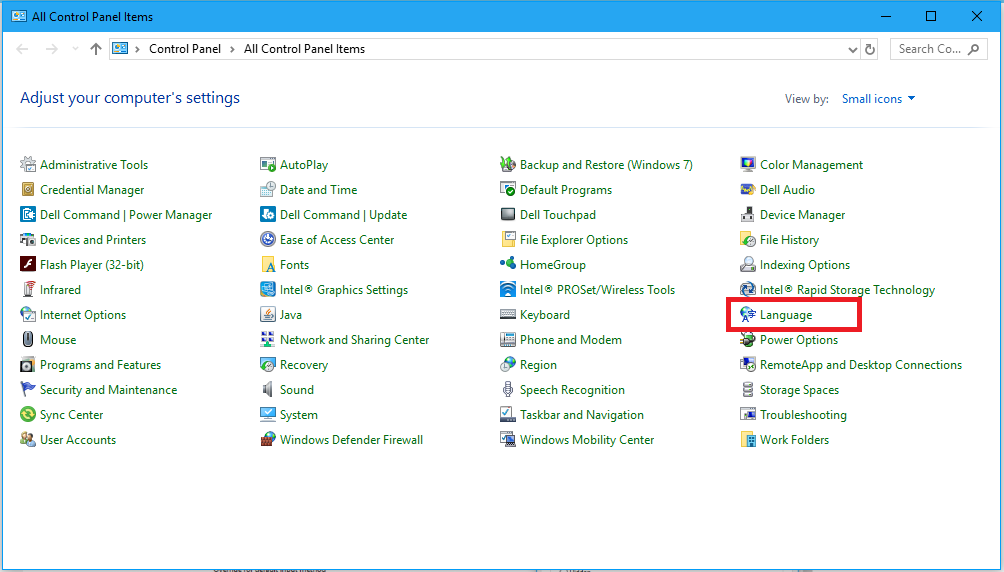
အဆင့် 2: Languages အပိုင်းတွင် အောက်ပါပုံအတိုင်း Add a language ကို ရွေးပါ:
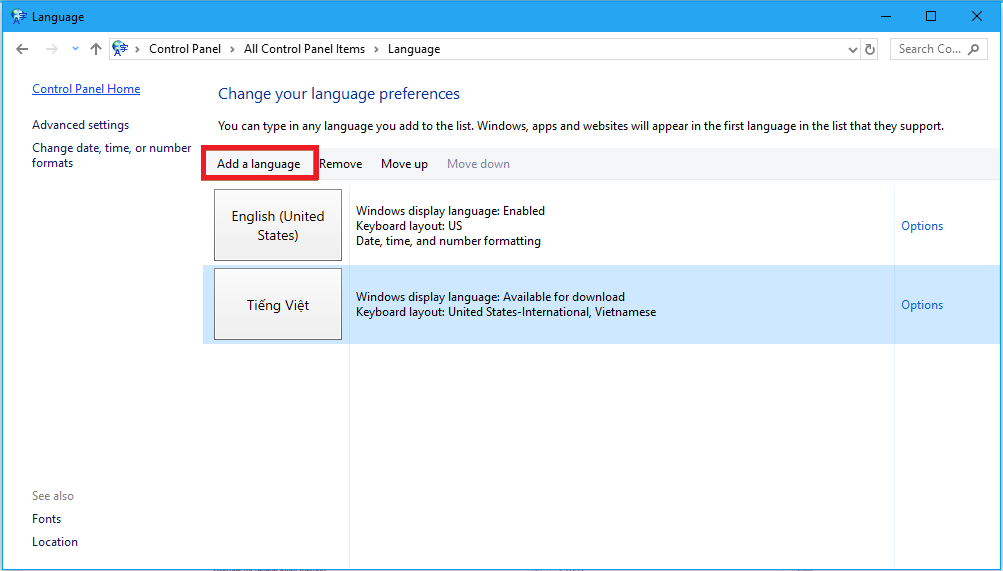
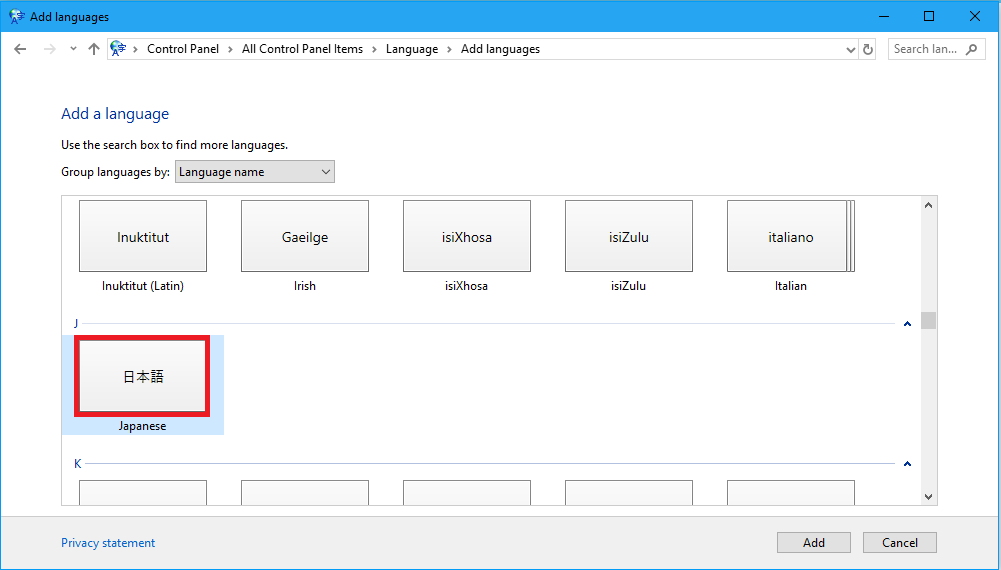
Add a Language ကို ရွေးပြီးနောက် ဘာသာစကား စာရင်း ပေါ်လာမည်ဖြစ်ပြီး Japanese ကို ဆက်ရွေးပါ။
အဆင့် 3: ဘာသာစကား ထည့်ခြင်း ပြီးဆုံးပြီးနောက် မူလ အင်္ဂလိပ်ဘာသာ၏ ဘေးတွင် ဂျပန်စာ ရိုက်ထည့်မှု ရွေးချယ်စရာ တစ်ခု ပေါ်လာမည်ဖြစ်ပြီး ရိုက်ထည့်ကိရိယာမှာ Japanese Microsoft IME ဖြစ်သည်။
ညာဘက်အောက်ထောင့်ရှိ Taskbar တွင် ENG ဘာသာစကား သင်္ကေတကို နှိပ်၍ ဂျပန်ဘာသာကို ရွေးပါ။
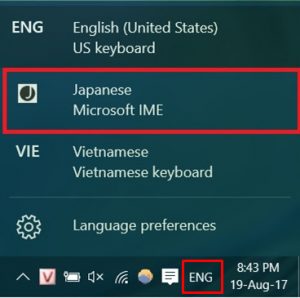
ဤသို့ဖြင့် Windows 10 တွင် ကီးဘုတ် ထည့်သွင်းခြင်းနှင့် ဂျပန်စာ ရိုက်ခြင်းကို ပြီးစီးပါပြီ။
Win 7 အတွက်မူ အောက်ပါ အပိုင်းကို ထပ်လုပ်ရန် လိုသည်:
သတိပြုရန်:
ပုံမှန်အားဖြင့် Windows 10 တွင် ဂျပန် ဖောင့်များ ပါရှိပြီးသား ဖြစ်သော်လည်း မရှိသေးလျှင် ဂျပန် ဖောင့်ကို ဒေါင်းလုဒ်လုပ်ပြီး Windows 7 ကဲ့သို့ ထည့်သွင်းနိုင်သည်။
ဂျပန် ဖောင့် မရှိသေးသော Windows 7 အတွက် အောက်ပါအတိုင်း လုပ်ဆောင်ပါ:
ဤသည်မှာ အသုံးများသော ဂျပန် ဖောင့် အချို့ ဖြစ်သည်: ဤနေရာတွင်
Download လုပ်ပါ –> ဖြည်ပါ –> ဤ Font file များအားလုံးကို Window ရှိ fonts ဖိုင်တွဲထဲသို့ copy ကူးရန် လိုသည် C:\Windows\Fonts
Windows 10/7 တွင် ဂျပန်စာ ရိုက်ပုံ
ဂျပန် ကီးဘုတ် မရှိလျှင် အင်္ဂလိပ် ကီးဘုတ်ပေါ်တွင် ဂျပန်စာကို တိုက်ရိုက် ရိုက်နိုင်သည်:
| ရိုက်ရမည့် ခလုတ် | ရိုက်ရမည့် ခလုတ် | ရိုက်ရမည့် ခလုတ် | ရိုက်ရမည့် ခလုတ် | ရိုက်ရမည့် ခလုတ် | |||||
| あ | a | い | i | う | u | え | e | お | o |
| か | ka | き | ki | く | ku | け | ke | こ | ko |
| さ | sa | し | si | す | su | せ | se | そ | so |
| た | ta | ち | ti | つ | tu | て | te | と | to |
| な | na | に | ni | ぬ | nu | ね | ne | の | no |
| は | ha | ひ | hi | ふ | hu(*) | へ | he | ほ | ho |
| ま | ma | み | mi | む | mu | め | me | も | mo |
| や | ya | ゆ | yu | よ | yo | ||||
| ら | ra | り | ri | る | ru | れ | re | ろ | ro |
| わ | wa | を | wo | ん | n |
(*) fu ဟုလည်း ရိုက်နိုင်သည်
| が | ga | ぎ | gi | ぐ | gu | げ | ge | ご | go |
| ざ | za | じ | zi (*) | ず | zu | ぜ | ze | ぞ | zo |
| だ | da | ぢ | di | づ | du | で | de | ど | do |
| ば | ba | び | bi | ぶ | bu | べ | be | ぼ | bo |
| ぱ | pa | ぴ | pi | ぷ | pu | ぺ | pe | ぽ | po |
(*) ji ဟုလည်း ရိုက်နိုင်သည်
| きゃ | キャ | kya | きゅ | キュ | kyu | きょ | キョ | kyo |
| しゃ | シャ | sha | しゅ | シュ | shu | しょ | ショ | sho |
| ちゃ | チャ | cha (*) | ちゅ | チュ | chu | ちょ | チョ | cho |
| にゃ | ニャ | nya | にゅ | ニュ | nyu | にょ | ニョ | nyo |
| ひゃ | ヒャ | hya | ひゅ | ヒュ | hyu | ひょ | ヒョ | hyo |
| みゃ | ミャ | mya | みゅ | ミュ | myu | みょ | ミョ | myo |
| りゃ | リャ | rya | りゅ | リュ | ryu | りょ | リョ | ryo |
| ぎゃ | ギャ | gya | ぎゅ | ギュ | gyu | ぎょ | ギョ | gyo |
| じゃ | ジャ | ja | じゅ | ジュ | ju | じょ | ジョ | jo |
| びゃ | ビャ | bya | びゅ | ビュ | byu | びょ | ビョ | byo |
| ぴゃ | ピャ | pya | ぴゅ | ピュ | pyu | ぴょ | ピョ | pyo |
ကတခန စာလုံး ရိုက်ရန် ဟီရာဂနကဲ့သို့ ရိုက်ပြီး F7 ကို နှိပ်ပါ။
အောင်မြင်ကြပါစေ။